
ในการสร้างสรรค์แบรนด์ บรรจุภัณฑ์ (Packaging) ที่เปรียบเสมือนหน้าตาของธุรกิจ มักพบเจอปัญหาชวนปวดหัวอยู่บ่อยครั้งคือ “สีเพี้ยน” ชิ้นงานจริงที่พิมพ์ออกมาสีดร็อป หมอง หรือไม่ตรงกับที่เห็นบนหน้าจอคอมพิวเตอร์ เพื่อช่วยให้แบรนด์ของคุณได้งานพิมพ์ที่สมบูรณ์แบบ สีสันคมชัด และตรงตามมาตรฐาน วันนี้ Thinks Pack จะมาเผยเทคนิคการเตรียมไฟล์ส่งโรงพิมพ์ไม่ให้สีเพี้ยน ให้สีออกมาตรงกับที่ออกแบบไว้มากที่สุด พร้อมแล้วไปดูกันเลยค่ะ
Table of Contents
5 เช็คลิสต์ ในการเตรียมไฟล์ส่งโรงพิมพ์ให้สวยเป๊ะ
1. เปลี่ยนโหมดสีจาก RGB เป็น CMYK เสมอ
สาเหตุอันดับหนึ่งที่ทำให้สีเพี้ยน คือ ก่อนเริ่มออกแบบไฟล์งาน ลืมเปลี่ยนโหมดสีในโปรแกรม (เช่น Adobe Illustrator หรือ Photoshop) ให้เป็น CMYK Color หากส่งไฟล์ที่เป็น RGB ให้โรงพิมพ์ เครื่องจักรจะแปลงไฟล์อัตโนมัติ ซึ่งจะทำให้สีดร็อปลงอย่างเห็นได้ชัด โดยเฉพาะโทนสีเขียวสด ฟ้าสว่าง หรือสีสะท้อนแสง
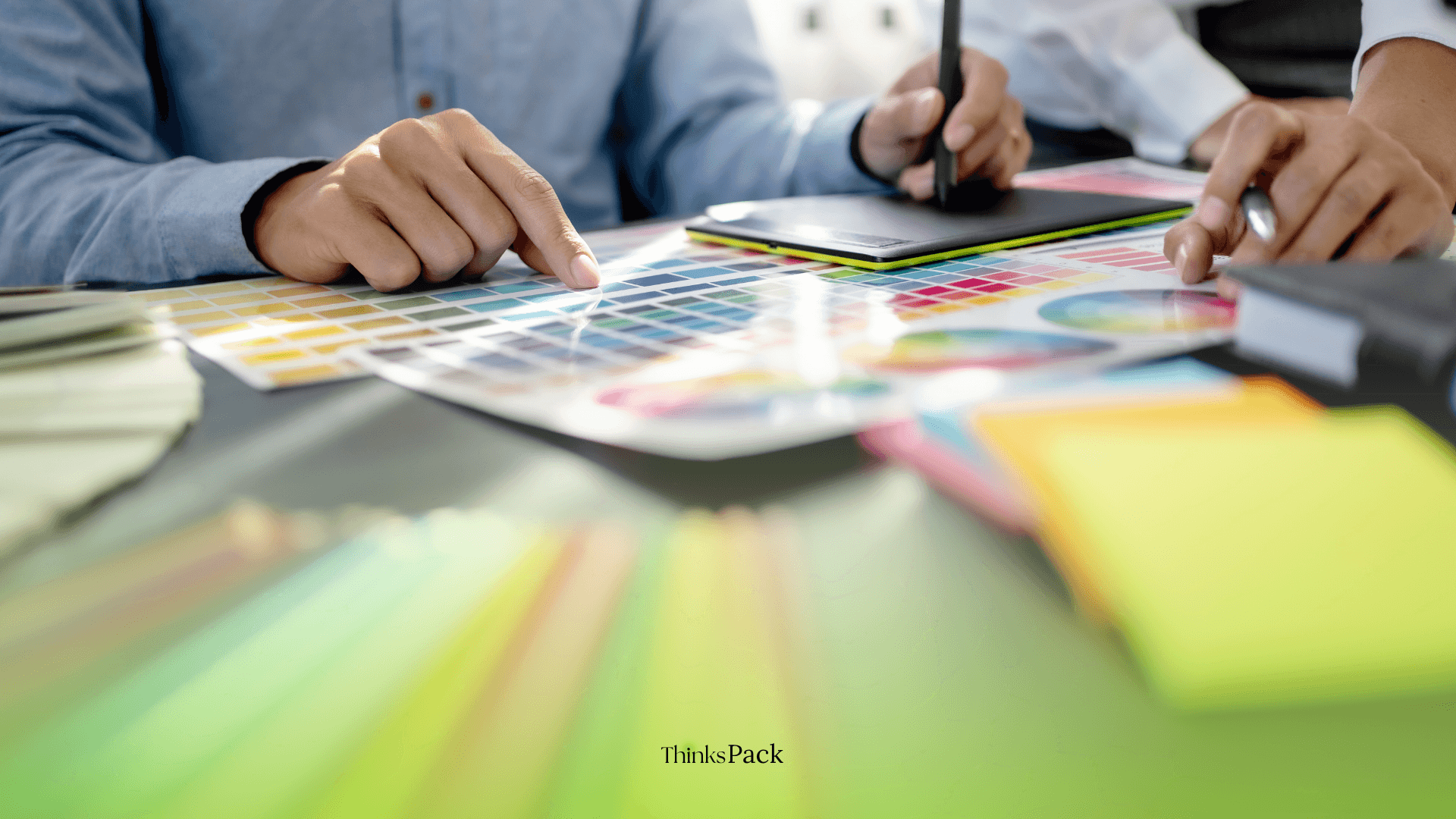
RGB กับ CMYK ต่างกันอย่างไร ?
RGB และ CMYK คือ “ระบบแสง” และ “ระบบสี” ที่ทำหน้าที่แตกต่างกันโดยสิ้นเชิง โดย RGB เป็นระบบสีแบบรวมแสง (Additive Color) ซึ่งเกิดจากการส่องสว่างของแสงบนหน้าจอ ยิ่งนำสีมารวมกัน แสงจะยิ่งสว่างขึ้นเรื่อยๆ จนกลายเป็น “สีขาว” (เหมือนแสงไฟสปอตไลท์ 3 สีที่ส่องมารวมกันที่จุดเดียว)
ส่วน CMYK เป็นระบบสีแบบลบแสง (Subtractive Color) เกิดจากการที่เนื้อหมึกจริงไปดูดซับแสงและสะท้อนสีออกมา ยิ่งนำหมึกมาผสมและทับซ้อนกัน แสงจะถูกหักเหออกไปจนทึบลงเรื่อยๆ และกลายเป็น “สีดำ” (หรือเทาแก่ในความเป็นจริง จึงต้องมีหมึกสีดำ K แยกออกมาต่างหากเพื่อความคมชัด)
สรุปง่ายๆ คือ RGB มีไว้สำหรับ “มองบนหน้าจอ” ส่วน CMYK มีไว้สำหรับ “พิมพ์ลงบนวัตถุ”
แนวทางแก้ไขและป้องกัน
- สร้างไฟล์เป็น CMYK ตั้งแต่แรก
- ในโปรแกรมออกแบบ ให้เปิดโหมด View 》 Proof Setup 》Working CMYK เพื่อจำลองสีที่จะพิมพ์จริงออกมาบนจอ จะได้ไม่ต้องลุ้นตอนพิมพ์เสร็จ
* หากต้องการสีสดหรือสีนีออนระดับที่ CMYK ผสมไม่ได้จริงๆ เช่น สีส้มสด สีเขียวนีออน ควรคุยกับโรงพิมพ์เพื่อสั่งพิมพ์ด้วย หมึกพิมพ์สีพิเศษ เพิ่มเติม
2. กำหนดความละเอียดภาพ (Resolution) อย่างน้อย 300 DPI
ทำไมภาพถึงแตก: ภาพที่ดาวน์โหลดจากอินเทอร์เน็ตทั่วไปมักมีความละเอียดเพียง 72–96 DPI ซึ่งเวลามองบนจอมักชัดเจนดี แต่เมื่อนำมาพิมพ์ลงบนกล่องบรรจุภัณฑ์ ภาพจะแตกเป็นเม็ดพิกเซลและเบลอค่ะ
วิธีแก้ไข: ควรใช้รูปถ่ายต้นฉบับจากกล้อง หรือรูปภาพที่ดาวน์โหลดมาจากเว็บแจกรูปคุณภาพสูง โดยเช็คให้แน่ใจว่ารูปมีขนาดใหญ่พอ และมีความละเอียดอย่างน้อย 300 DPI เมื่อเทียบกับขนาดกล่องจริง งานพิมพ์ที่ได้ถึงจะคมชัด ไม่แตกเบลอ
3. แปลงฟอนต์เป็น Vector และฝังรูปภาพ
ป้องกันฟอนต์เพี้ยน: หากโรงพิมพ์ไม่มีฟอนต์เดียวกับที่คุณใช้ ระบบจะเปลี่ยนเป็นฟอนต์อื่นทันที แนะนำให้กดเลือกข้อความทั้งหมดแล้วสั่ง Create Outlines ก่อนส่งให้โรงพิมพ์
ป้องกันรูปหาย: รูปภาพที่นำมาวาง ต้องกด Embed Image ทุกครั้ง เพื่อให้รูปฝังลงไปในไฟล์งาน ไม่กลายเป็นช่องว่างเมื่อเปิดที่เครื่องอื่น
⚠️ ข้อควรระวัง: หลังจากแปลงฟอนต์แล้ว จะทำให้แก้ไขข้อความไม่ได้อีก ดังนั้นคุณควรบันทึกไฟล์ต้นฉบับที่ยังมีฟอนต์ที่ยังสามารถพิมพ์แก้ไขได้ไว้แยกต่างหาก แล้วบันทึกไฟล์ที่ Outline แล้วเป็นชื่อใหม่
4. เว้นระยะตัดตก และระยะปลอดภัย
ระยะตัดตก (Bleed): เทสีพื้นหลังเผื่อไว้นอกขอบตัดจริงประมาณ 2–3 มม. เพื่อป้องกันไม่ให้เห็นขอบกระดาษขาวเวลาเครื่องไดคัทตัดเลื่อม
ระยะปลอดภัย (Safe Zone): เว้นระยะข้อความและโลโก้ให้อยู่ห่างจากขอบตัดเข้ามาอย่างน้อย 3–5 มม. เพื่อไม่ให้เนื้อหาสำคัญถูกตัดขาด
5. บันทึกไฟล์ในรูปแบบที่ถูกต้อง
PDF (⭐แนะนำที่สุด): เป็นรูปแบบที่ดีที่สุดสำหรับงานพิมพ์ เพราะรวม Font, ภาพ, และข้อมูลสี ไว้ในไฟล์เดียว และพิมพ์ได้ตรงมากที่สุด
การ Export PDF ที่ถูกต้องจาก Illustrator ควรเลือก Preset: PDF/X-1a หรือ PDF/X-4 และเปิดตัวเลือก Preserve Illustrator Editing Capabilities ไว้ด้วยหากต้องการแก้ไขภายหลัง
AI (Adobe Illustrator): ไฟล์สกุล .ai ส่งได้ แต่โรงพิมพ์ต้องมี Illustrator Version เดียวกัน ควร Save as Version เก่าลงมาเพื่อความปลอดภัย
EPS: ใช้ได้ดีสำหรับโลโก้หรือกราฟิก แต่ไม่แนะนำสำหรับงานที่มีภาพถ่าย
TIFF: เหมาะสำหรับไฟล์ภาพ Raster ความละเอียดสูง แต่ไฟล์จะมีขนาดใหญ่มาก
❌รูปแบบที่ไม่ควรส่งงานพิมพ์: JPEG (มีการบีบอัดที่ทำให้คุณภาพลด), PNG (ดีสำหรับหน้าจอแต่ไม่เหมาะงานพิมพ์ความละเอียดสูง), GIF (ใช้สีได้จำกัดมาก)
ทำไมการเตรียมไฟล์ จึงสำคัญต่องานพิมพ์
หลายคนอาจเข้าใจผิดว่า แค่ส่งไฟล์อะไรก็ได้ไปให้โรงพิมพ์ ที่เหลือเป็นหน้าที่ของเครื่องพิมพ์ในการจัดการให้ออกมาสวย แต่ในความเป็นจริง “ไฟล์ต้นฉบับคือตัวกำหนดคุณภาพงานพิมพ์ 100%”
1. ไฟล์อาร์ตเวิร์คเปรียบเสมือน "พิมพ์เขียว" ของชิ้นงาน
การออกแบบที่สวยบนหน้าจอเป็นเพียงจุดเริ่มต้น แต่การเปลี่ยนไฟล์ดิจิทัลให้เป็นชิ้นงานจริงที่จับต้องได้ต้องอาศัยไฟล์อาร์ตเวิร์คที่ “สมบูรณ์” หากไฟล์ต้นฉบับมีข้อบกพร่อง ผลงานที่พิมพ์ออกมาก็จะไม่เป็นไปตามที่คาดหวัง
2. รักษาคุณภาพและภาพลักษณ์ของแบรนด์
สำหรับนักออกแบบและผู้ประกอบการ SME การเตรียมไฟล์อย่างถูกต้องจะช่วยให้:
สีสันถูกต้อง ไม่ผิดเพี้ยน
งานพิมพ์คมชัด ไม่แตกหรือเบลอ
การจัดวางแม่นยำ ได้สัดส่วนตามที่ออกแบบไว้
สิ่งเหล่านี้สะท้อนถึงความน่าเชื่อถือและความเป็นมืออาชีพของแบรนด์โดยตรง
3. ประหยัดงบประมาณและเวลา
ลดความล่าช้า: ป้องกันการต้องส่งไฟล์กลับไปกลับมาเพื่อแก้ไข
ลดค่าใช้จ่ายซ้ำซ้อน: เลี่ยงการเสียเงินพิมพ์ใหม่เนื่องจากข้อผิดพลาดของไฟล์
เพิ่มประสิทธิภาพ: การตรวจเช็คไฟล์อย่างถี่ถ้วนตามระบบถือเป็นการลงทุนที่คุ้มค่า ช่วยให้งานผ่านฉลุยตั้งแต่รอบแรก
สรุป
การเตรียมไฟล์ที่ถูกต้องตั้งแต่วันนี้ คือก้าวแรกของการได้บรรจุภัณฑ์ที่สวยเป๊ะ ไร้ปัญหาเรื่องสีเพี้ยน ในการตรวจไฟล์งาน 4 เรื่องหลักที่คุณ ห้ามลืมเด็ดขาด ได้แก่ CMYK, Resolution, Bleed และ Outline Font แต่หากคุณไม่แน่ใจเรื่องการตั้งค่าไฟล์งาน ทีมงาน ThinksPack พร้อมให้คำปรึกษาและช่วยตรวจสอบไฟล์ artwork ก่อนเข้าสู่กระบวนการพิมพ์จริงได้เสมอค่ะ!
ต้องการคำแนะนำเพิ่มเติม สามารถแอดไลน์มาที่ >> @thinkspack บริการของ Thinks Pack ครอบคลุมงานผลิตบรรจุภัณฑ์กระดาษครบวงจร ตั้งแต่การเลือกกระดาษ โครงสร้าง งานไดคัท ที่เป๊ะรับกับตัวสินค้า ไปจนถึงการ พิมพ์ลายสกรีนโลโก้ ด้วยหมึกที่เป็นมิตรต่อสิ่งแวดล้อม และเพิ่มความพรีเมียมด้วย เทคนิคตกแต่งพิเศษ (เช่น ปั๊มนูน ปั๊มฟอยล์ หรือเคลือบกันซึม)
FAQ (คำถามที่พบบ่อย)
Q: ทำไมงานพิมพ์จริง สีถึงไม่เหมือนกับสีที่เห็นบนหน้าจอ?
A: เพราะระบบสีบนหน้าจอกับสิ่งพิมพ์ทำงานต่างกันค่ะ หน้าจอนั้นใช้ระบบสี RGB (แสงสีแดง, เขียว, น้ำเงิน) ซึ่งมีความสว่างและกว้างกว่า ส่วนโรงพิมพ์ใช้ระบบสี CMYK (หมึกพิมพ์ 4 สี) ซึ่งเกิดจากการผสมหมึก เมื่อแปลงไฟล์จาก RGB เป็น CMYK สีจึงมักจะดรอปหรือมืดลงนั่นเองค่ะ เพราะฉะนั้นหากจะทำไฟล์ โลโก้ หรือ ลายที่จะพิมพ์ลงถุงกระดาษ, กล่องกระดาษ อย่าลืมตั้งค่าไฟล์เป็น CMYK กันด้วยน้า
Q: ส่งไฟล์งานให้โรงพิมพ์ ควรใช้ไฟล์นามสกุลอะไรดีที่สุด?
A: ไฟล์ที่ลดความผิดพลาดได้ดีที่สุดคือ PDF (Print Quality / PDF/X) หรือไฟล์งานอย่าง Adobe Illustrator และ Adobe Photoshop โดยต้องทำการ Create Outlines และ Embed Images ให้เรียบร้อยก่อนส่งให้โรงพิมพ์ค่ะ
Q: ทำไมต้องเว้นระยะเผื่อขอบ ถ้าไม่ใส่มาจะเป็นอะไรไหม?
A: เครื่องตัดกระดาษของโรงพิมพ์เราตัดทีละหลายร้อยแผ่นด้วยใบมีดขนาดใหญ่ กระดาษอาจมีการขยับขยายได้เล็กน้อย (0.5 – 1 มม.)
ถ้าไม่ทำ Bleed (ตัดตก): งานพิมพ์อาจติด “ขอบขาว” โผล่ออกมาตรงขอบกระดาษ ทำให้งานดูไม่เรียบร้อย
ถ้าไม่เว้นระยะปลอดภัย: ตัวอักษรหรือโลโก้ที่อยู่ชิดขอบเกินไป อาจโดนใบมีดตัดขาดหายไปได้ค่ะ